Calendly + HubSpot
- Disponible para:
- Propietarios and AdministradoresLos roles controlan qué ajustes de cuenta y equipo puede administrar una persona. Su rol puede variar según la organización, el equipo o el grupo.
- Planes:
- Professional, Standard, Teams, and EnterpriseEl acceso a las funciones puede variar según su plan, cuándo se creó su cuenta y los complementos.
La integración de Calendly con HubSpot conecta tus reuniones con tu CRM. Añade o actualiza automáticamente contactos y la actividad de reuniones en HubSpot.
Cuando se programa, cancela o marca como Ausente, HubSpot hará:
- Crear contactos si el Invitado no está ya en HubSpot
- Crear y actualizar actividades
- Actualizar notas de la reunión
- Actualizar preguntas personalizadas y respuestas
Antes de comenzar
Necesitarás lo siguiente:
- Privilegios de Administrador de Calendly
- Una Cuenta gratuita o de pago de HubSpot con privilegios de Administrador en HubSpot
Qué hace la integración
Cuando alguien reserva una Reunión con Calendly:
- Si el email del Invitado no está en HubSpot, se crea un nuevo contacto con su nombre y email.
- Si el contacto ya existe, HubSpot añade la actividad de la reunión, pero no cambia los datos del contacto ni el propietario.
- Si el email del Usuario de Calendly no coincide con su email de HubSpot, el propietario del contacto se marca como "sin asignar".
Qué añade HubSpot al contacto
Cuando un Invitado programa una Reunión, se creará una nueva actividad con lo siguiente:
- Tipo: Reunión
- Nombre de la Reunión
- Propietario
- Contacto
- Duración del Evento
- Número de asistentes
El título de la reunión aparece como Reunión-Calendly: {Event name}. Estas actividades se registran en el cronograma del contacto, no en la herramienta de Reuniones de HubSpot.
Qué sucede cuando cambian las reuniones
Reuniones canceladas o reprogramadas:
- HubSpot actualiza la actividad y notifica a ambas partes.
- Las reuniones canceladas muestran [Cancelado] al principio del título de la reunión.
- HubSpot conserva las reuniones pasadas como referencia.
Duración de la Reunión:
- HubSpot redondea cualquier reunión de menos de 15 minutos a 15 minutos.
- Si editas la duración de la reunión en HubSpot, no se actualizará en Calendly.
Conectar HubSpot con Calendly
- En Calendly, ve a la página Integraciones.
- Selecciona HubSpot, luego selecciona Conectar HubSpot.
- Inicia sesión en tu cuenta de HubSpot si se te solicita.
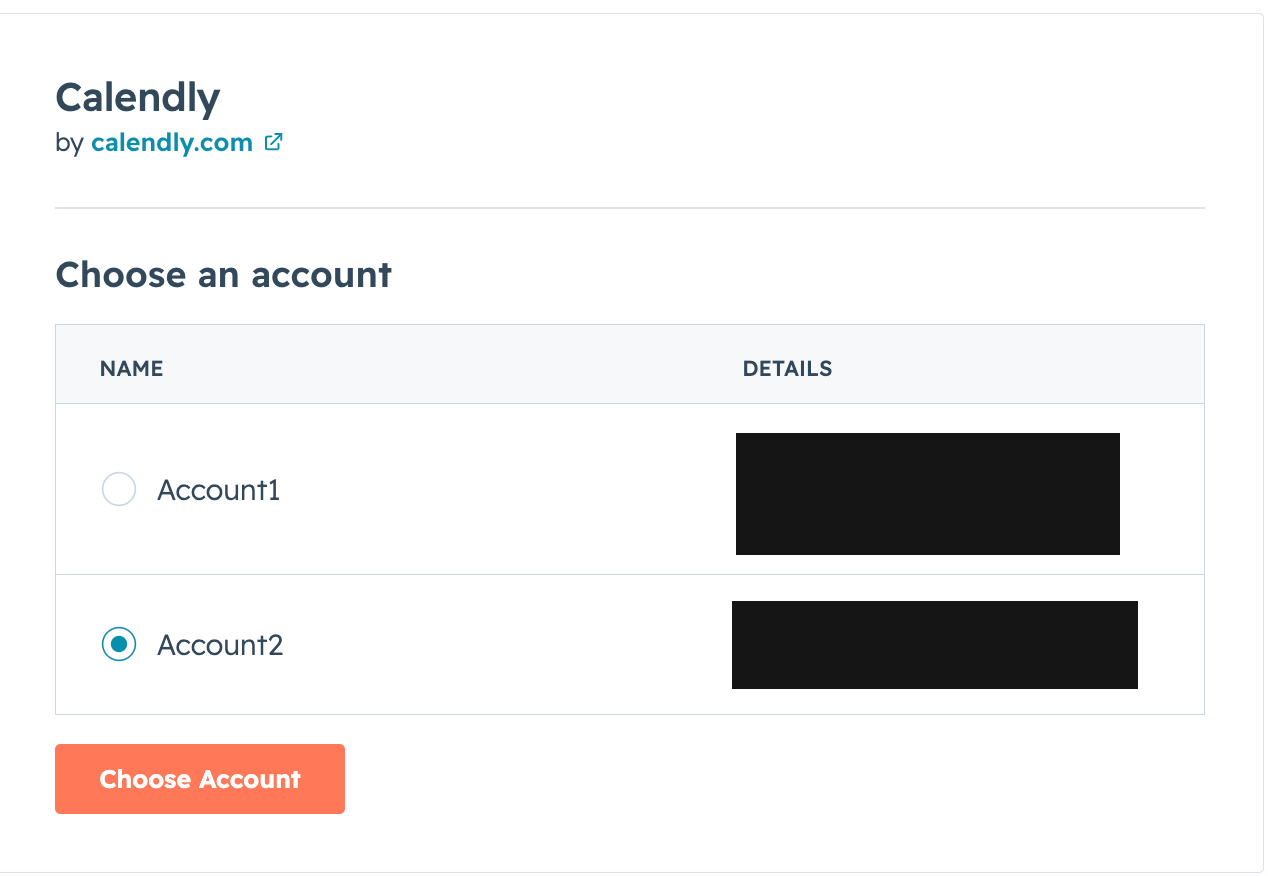
- Si tienes varias cuentas de HubSpot, selecciona la cuenta que deseas conectar, luego selecciona Elegir cuenta.
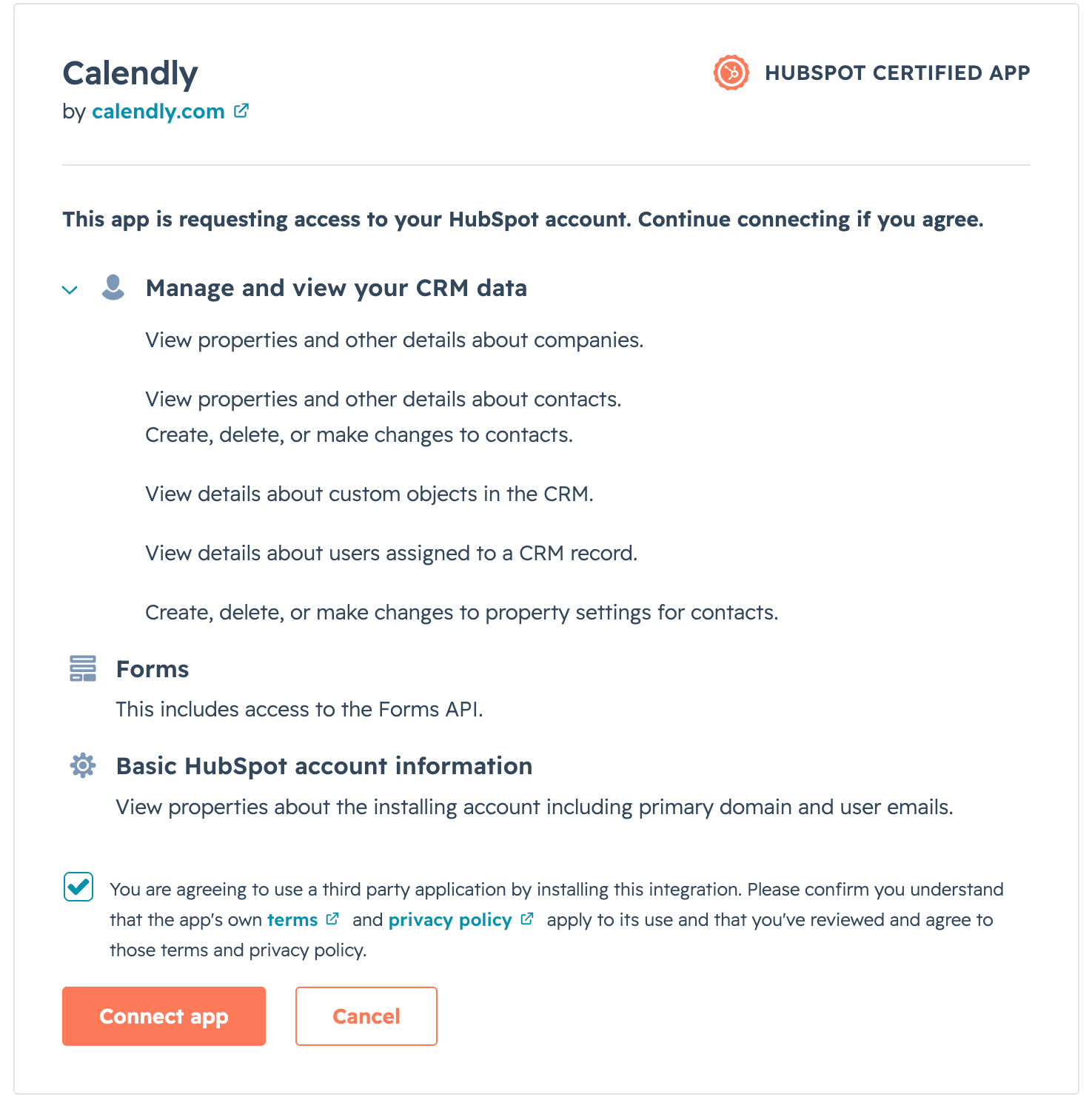
- Revisa los permisos solicitados, marca la casilla para confirmar y luego selecciona Conectar app.
Serás redirigido a Calendly una vez que se complete la conexión.
Preguntas y respuestas personalizadas de Calendly
Calendly envía las respuestas a tus preguntas personalizadas a HubSpot. Puedes encontrarlas en la pestaña Actividad del contacto en HubSpot.
Para los contactos que ya están en HubSpot, HubSpot no actualizará las respuestas en las propiedades del contacto. Las respuestas en las propiedades del contacto permanecerán igual, incluso si el contacto reserva otra reunión.
Mapear respuestas personalizadas a las propiedades de HubSpot
Para mapear las respuestas del formulario de Calendly, como puesto o nombre de la empresa, a campos adicionales en HubSpot, utiliza flujos de trabajo de HubSpot.
Sincronizar el resultado de la reunión
Puedes sincronizar el estado de la reunión de Calendly del Invitado con el campo resultado de la reunión de HubSpot. Este campo mostrará si una reunión fue programada, completada, marcada como ausente o cancelada.
Para activar esto, ve a la página de HubSpot en tu cuenta de Calendly y habilita la opción etiquetada Enviar estado de la reunión al campo 'resultado de la reunión' de HubSpot.
Enrutamiento con HubSpot
Con los formularios de HubSpot o la búsqueda de propietario (disponible en Teams y Enterprise planes), puedes dirigir leads al miembro del equipo correcto según la experiencia, la Disponibilidad o la propiedad de la cuenta.
Esto ahorra tiempo y asegura seguimientos rápidos. Para más detalles, consulta Enrutamiento desde formularios de HubSpot y Enrutamiento con búsqueda de HubSpot.
Desconectar HubSpot y Calendly
Sigue los pasos que aparecen a continuación para desconectar tu cuenta de Calendly de HubSpot.