Descripción general de Notetaker
Notetaker proporciona resúmenes generados por IA, transcripciones y tareas para tus reuniones grabadas. Compartibles por email, enlace o archivo TXT descargable, los resúmenes de Notetaker te ayudan a mantenerte organizado y a hacer seguimiento rápidamente.
Por ejemplo, puedes:
- Comparte vídeos de resumen, fragmentos o notas de la reunión, con opción de protección por contraseña
- Pregunta a Notetaker sobre tu reunión para obtener respuestas rápidas a partir de la transcripción de la reunión
- Activa plantillas de resumen adaptadas a tu industria
- Exporta transcripciones como archivos TXT para agilizar la documentación
Antes de comenzar
- Notetaker funciona con Zoom, Google Meet y Microsoft Teams incluso si no eres el organizador o la reunión no está programada a través de Calendly.
- No se crean resúmenes para reuniones de menos de 4 minutos o aquellas sin audio.
Qué esperar cuando Notetaker se una a tus reuniones
- Si eres el organizador: Notetaker se une a tu reunión a la hora programada, solicita el consentimiento para grabar y comienza a grabar una vez admitido o confirmado. Aparece como un participante en la llamada.
- Si no eres el organizador: Notetaker aún se une en tu nombre, pero el organizador debe aprobar la grabación y decidir si admitirla o denegarla. Serás notificado si la reunión se está grabando. Notetaker aparecerá como un participante de la reunión.
Más información sobre lo que sucede cuando Notetaker se une a tus reuniones.
Comprende las notificaciones y los controles de grabación
Notetaker incluye funciones integradas para ayudar a todos a entender cuándo se está grabando una reunión y tomar medidas si es necesario.
Notificaciones de grabación
Cuando Notetaker comienza a grabar, publica un mensaje en el chat de la reunión. Esto informa a todos los asistentes de que la reunión está siendo grabada. Algunas aplicaciones de reuniones también pueden mostrar su propia alerta de grabación.
Detener la grabación en cualquier momento
Cualquier persona en la reunión puede detener la grabación escribiendo /stop en el chat. Los asistentes también pueden pedirle al organizador o al usuario de Calendly que elimine a Notetaker.
Si utilizas la función /stop, la grabación no puede volver a activarse para esa reunión.
Aviso previo
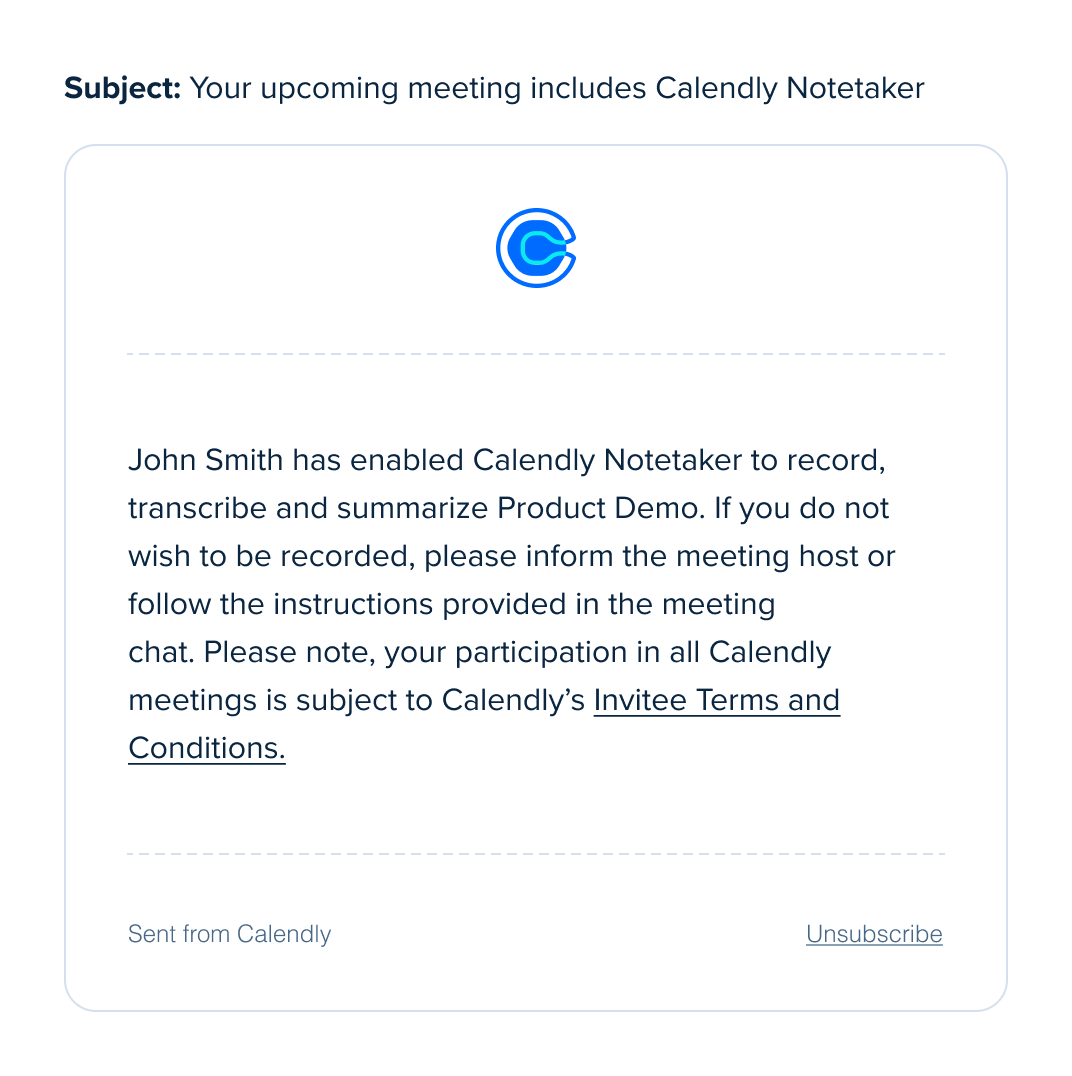
Estas funciones ayudan a que los asistentes estén informados antes y durante la reunión. También ofrecen a todos una forma clara de detener la grabación en cualquier momento.
¿Listo para saber más sobre Notetaker?
- Cómo configurar Notetaker
- Cómo añadir Notetaker a tus reuniones
- Cómo compartir los resúmenes de Notetaker
- Cómo eliminar un resumen de Notetaker
- Qué esperar cuando Notetaker se une a tus reuniones
- Cómo ver las reuniones del calendario en Calendly
- Solución de problemas de Notetaker