Calendly + HubSpot
- Disponível para:
- Proprietários and AdministradoresAs funções controlam quais configurações da conta e da equipe uma pessoa pode gerenciar. Sua função pode variar de acordo com a organização, a equipe ou o grupo.
- Planos:
- Professional, Standard, Teams, and EnterpriseO acesso aos recursos pode variar de acordo com seu plano, quando sua conta foi criada e quaisquer complementos.
A integração do Calendly com o HubSpot conecta suas reuniões ao seu CRM. Ela adiciona ou atualiza automaticamente contatos e atividades de reunião no HubSpot.
Quando uma reunião do Calendly é agendada, cancelada ou marcada como não comparecimento, o HubSpot irá:
- Criar contatos se o convidado ainda não estiver no HubSpot
- Criar e atualizar atividades
- Atualizar notas da reunião
- Atualizar perguntas e respostas personalizadas
Antes de começar
Você precisará do seguinte:
- Privilégios de administrador do Calendly
- Uma Conta HubSpot gratuita ou paga com privilégios de administrador do HubSpot
O que a integração faz
Quando alguém reserva uma reunião com o Calendly:
- Se o e-mail do convidado não estiver no HubSpot, um novo contato é criado com o nome e o e-mail.
- Se o contato já existir, o HubSpot adiciona a atividade da reunião, mas não altera os detalhes ou o proprietário do contato.
- Se o e-mail do usuário do Calendly não corresponder ao e-mail dele no HubSpot, o proprietário do contato é marcado como “sem atribuição”.
O que o HubSpot adiciona ao contato
Quando um convidado agenda uma reunião, uma nova atividade será criada com o seguinte:
- Tipo: Reunião
- Nome da reunião
- Proprietário
- Contato
- Duração do evento
- Número de participantes
O título da reunião aparece como "Reunião-Calendly: {Event name}". Essas atividades são registradas na cronologia do contato, não na ferramenta de Reuniões do HubSpot.
O que acontece quando as reuniões mudam
Reuniões canceladas ou remarcadas:
- O HubSpot atualiza a atividade e notifica ambas as partes.
- Reuniões canceladas mostram “[Canceled]” no início do título da reunião.
- O HubSpot mantém reuniões passadas para referência.
Duração da reunião:
- O HubSpot arredonda qualquer reunião com duração inferior a 15 minutos para uma reunião de 15 minutos.
- Se você editar a duração da reunião no HubSpot, ela não será atualizada no Calendly.
Conectar o HubSpot ao Calendly
- No Calendly, vá para a página Integrações.
- Selecione HubSpot, em seguida selecione Conectar HubSpot.
- Inicie sessão na sua conta do HubSpot, se solicitado.
- Se você tiver várias contas do HubSpot, selecione a conta que deseja conectar e, em seguida, selecione Escolher Conta.
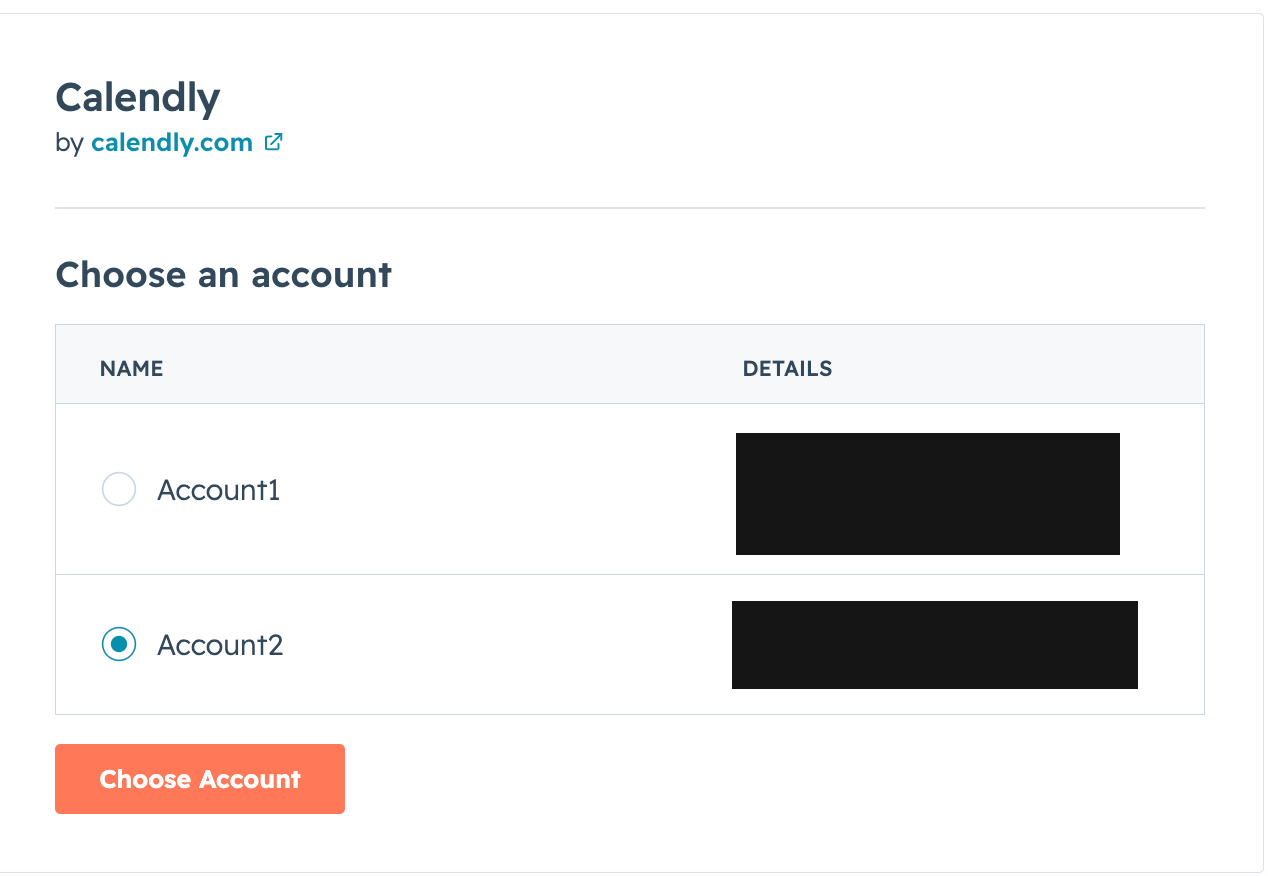
- Revise as permissões solicitadas, marque a caixa de seleção para confirmar e, em seguida, selecione Conectar app.
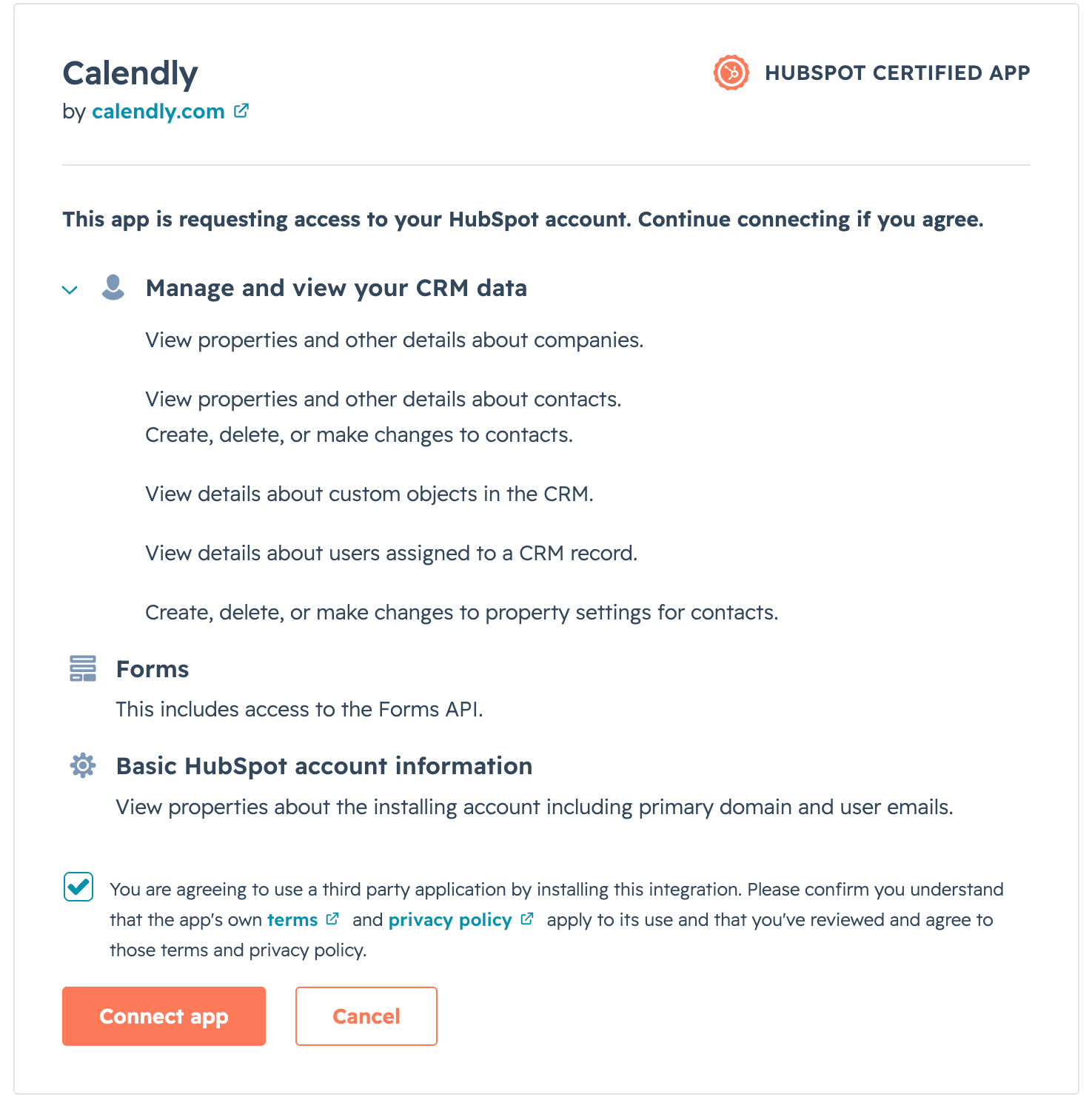
Você será redirecionado de volta ao Calendly quando a conexão for concluída.
Perguntas e respostas personalizadas do Calendly
O Calendly envia as respostas às suas perguntas personalizadas para o HubSpot. Você pode encontrá-las na aba Atividade do contato no HubSpot.
Para contatos já existentes no HubSpot, o HubSpot não atualizará as respostas nas propriedades do contato. As respostas nas propriedades do contato permanecerão as mesmas, mesmo se o contato agendar outra reunião.
Mapear respostas personalizadas para propriedades do HubSpot
Para mapear respostas de formulários do Calendly, como cargo ou nome da empresa, para campos adicionais no HubSpot, use Workflows do HubSpot.
Sincronizar resultado da reunião
Você pode sincronizar o status da reunião do convidado no Calendly com o campo resultado da reunião do HubSpot. Esse campo mostrará se uma reunião foi agendada, concluída, marcada como não comparecimento ou cancelada.
Para ativar isso, vá à página HubSpot na sua conta do Calendly e habilite a opção rotulada Enviar status da reunião para o campo de resultado da reunião do HubSpot.
Encaminhamento com o HubSpot
Com formulários do HubSpot ou consulta de propriedade (disponível nos planos Teams e Enterprise plans), você pode direcionar leads para o membro certo da equipe com base em expertise, disponibilidade ou propriedade da conta.
Isso economiza tempo e garante retornos rápidos. Para mais detalhes, consulte Encaminhamento a partir de formulários do HubSpot e Encaminhamento com consulta do HubSpot.
Desconectar HubSpot e Calendly
Siga os passos listados abaixo para desconectar sua conta do Calendly do HubSpot.