Visão geral do Notetaker
O Notetaker fornece resumos gerados por IA, transcrições e itens de ação para suas reuniões gravadas. Compartilháveis por e-mail, link ou arquivo TXT para download, os resumos do Notetaker ajudam você a se manter organizado e a acompanhar rapidamente.
Por exemplo, você pode:
- Compartilhar vídeos de resumo, trechos ou notas da reunião — com proteção por senha opcional
- Pergunte ao Notetaker sobre sua reunião para obter respostas rápidas a partir da transcrição da reunião
- Ativar modelos de resumo adaptados ao seu setor
- Exportar transcrições como arquivos TXT para simplificar a documentação
Antes de começar
- O Notetaker funciona com Zoom, Google Meet e Microsoft Teams mesmo que você não seja o organizador ou a reunião não tenha sido agendada pelo Calendly.
- Resumos não são criados para reuniões com menos de 4 minutos ou sem áudio.
O que esperar quando o Notetaker entrar nas suas reuniões
- Se você for o organizador: O Notetaker entra na sua reunião no horário agendado, solicita consentimento para gravação e inicia a gravação assim que for admitido ou confirmado. Ele aparece como um participante na chamada.
- Se você não for o organizador: O Notetaker ainda entra em seu nome, mas o organizador deve aprovar a gravação e optar por admiti-la ou negá-la. Você será notificado caso a reunião esteja sendo gravada. O Notetaker aparecerá como um participante da reunião.
Saiba mais sobre o que acontece quando o Notetaker entra nas suas reuniões.
Entenda as notificações e controles de gravação
O Notetaker inclui funcionalidades integradas para ajudar todos a entender quando uma reunião está sendo gravada e a tomar medidas, se necessário.
Notificações de gravação
Quando o Notetaker inicia a gravação, ele publica uma mensagem no chat da reunião. Isso informa a todos os participantes que a reunião está sendo gravada. Alguns aplicativos de reunião também podem exibir seu próprio alerta de gravação.
Parar a gravação a qualquer momento
Qualquer pessoa na reunião pode parar a gravação digitando /stop no chat. Os participantes também podem pedir ao organizador ou ao usuário do Calendly para remover o Notetaker.
Se você usar o recurso /stop, a gravação não pode ser reativada para essa reunião.
Aviso prévio
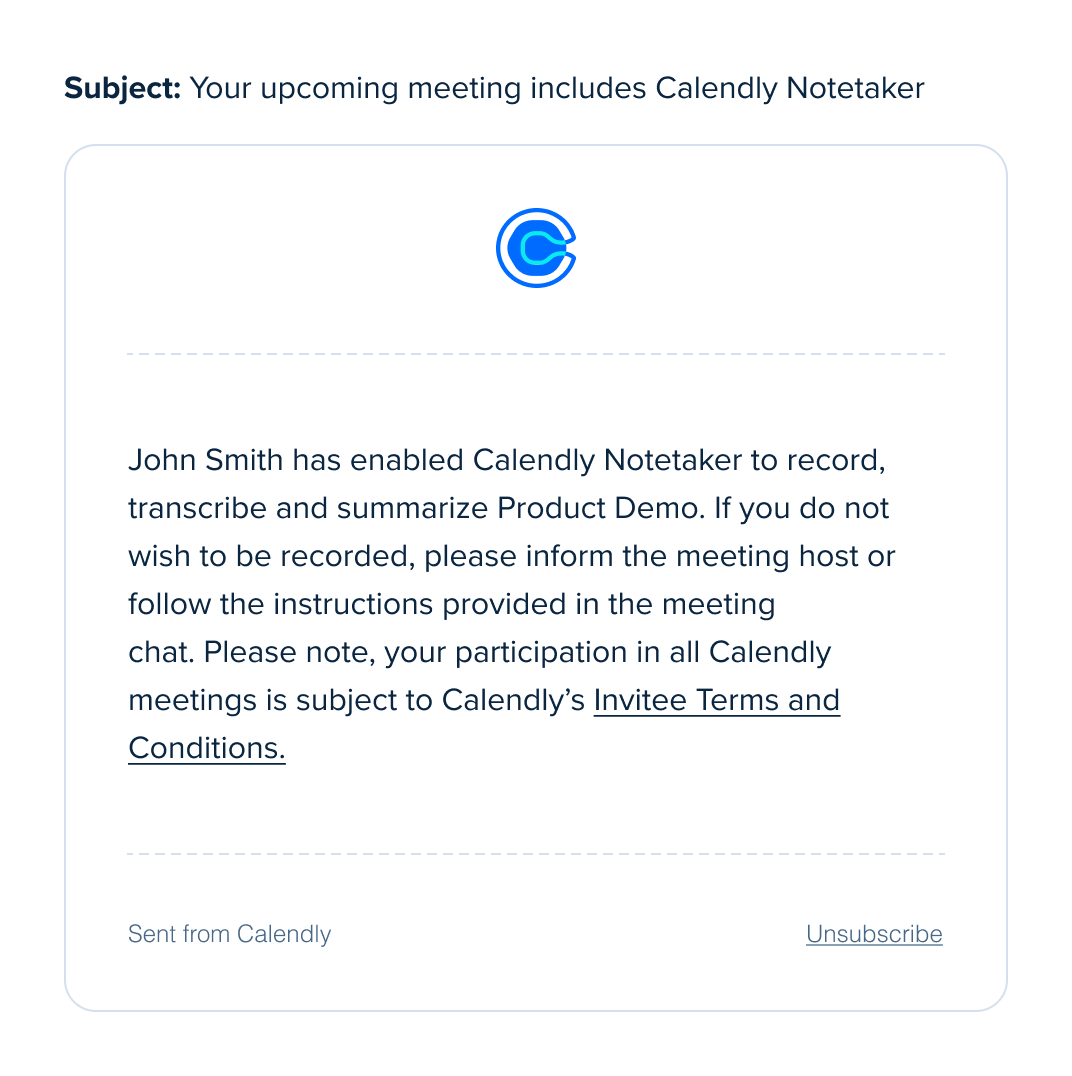
Essas funcionalidades ajudam os participantes a se manterem informados antes e durante a reunião. Elas também oferecem a todos uma forma clara de parar a gravação a qualquer momento.
Pronto para saber mais sobre o Notetaker?
- Como configurar o Notetaker
- Como adicionar o Notetaker às suas reuniões
- Como compartilhar resumos do Notetaker
- Como excluir um resumo do Notetaker
- O que esperar quando o Notetaker entrar nas suas reuniões
- Como visualizar reuniões da agenda no Calendly
- Solução de problemas do Notetaker