Calendly + HubSpot
- Disponible pour:
- Propriétaires and AdministrateursLes rôles déterminent les paramètres de compte et d'équipe qu'une personne peut gérer. Votre rôle peut varier selon l'organisation, l'équipe ou le groupe.
- Forfaits:
- Professional, Standard, Teams, and EnterpriseL'accès aux fonctionnalités peut varier selon votre forfait, la date de création de votre compte et les extensions éventuelles.
L’intégration de Calendly avec HubSpot connecte vos réunions à votre CRM. Elle ajoute ou met à jour automatiquement les contacts et l’activité des réunions dans HubSpot.
Lorsqu’une réunion Calendly est programmée, annulée ou signalée comme une absence, HubSpot va :
- Créer des contacts si l’invité n’est pas déjà dans HubSpot
- Créer et mettre à jour des activités
- Mettre à jour les notes de réunion
- Mettre à jour les questions personnalisées et les réponses
Avant de commencer
Vous aurez besoin de :
- Privilèges d’administrateur Calendly
- Un compte HubSpot gratuit ou payant avec des droits d’administrateur HubSpot
Ce que fait l’intégration
Lorsqu’une personne réserve une réunion avec Calendly :
- Si l’e-mail de l’invité n’est pas dans HubSpot, un nouveau contact est créé avec son nom et son e-mail.
- Si le contact existe déjà, HubSpot ajoute l’activité de réunion, mais ne modifie pas les informations du contact ni le propriétaire.
- Si l’e-mail de l’utilisateur Calendly ne correspond pas à son e-mail HubSpot, le propriétaire du contact est marqué comme «non attribué».
Ce que HubSpot ajoute au contact
Lorsqu’un invité programme une réunion, une nouvelle activité sera créée avec les éléments suivants :
- Type : Réunion
- Nom de la réunion
- Propriétaire
- Contact
- Durée de l’événement
- Nombre de participants
Le titre de la réunion apparaît comme Réunion-Calendly : {Nom de l'événement}. Ces activités sont enregistrées dans la chronologie du contact, et non dans l’outil Réunions de HubSpot.
Ce qui se passe lorsque les réunions changent
Réunions annulées ou reprogrammées :
- HubSpot met à jour l’activité et notifie les deux parties.
- Les réunions annulées affichent [Annulé] au début du titre de la réunion.
- HubSpot conserve les réunions passées pour référence.
Durée de la réunion :
- HubSpot arrondit toute réunion d’une durée inférieure à 15 minutes à 15 minutes.
- Si vous modifiez la durée de la réunion dans HubSpot, elle ne sera pas mise à jour dans Calendly.
Connecter HubSpot à Calendly
- Dans Calendly, allez à la page Intégrations.
- Sélectionnez HubSpot, puis sélectionnez Connecter HubSpot.
- Connectez-vous à votre compte HubSpot, si on vous le demande.
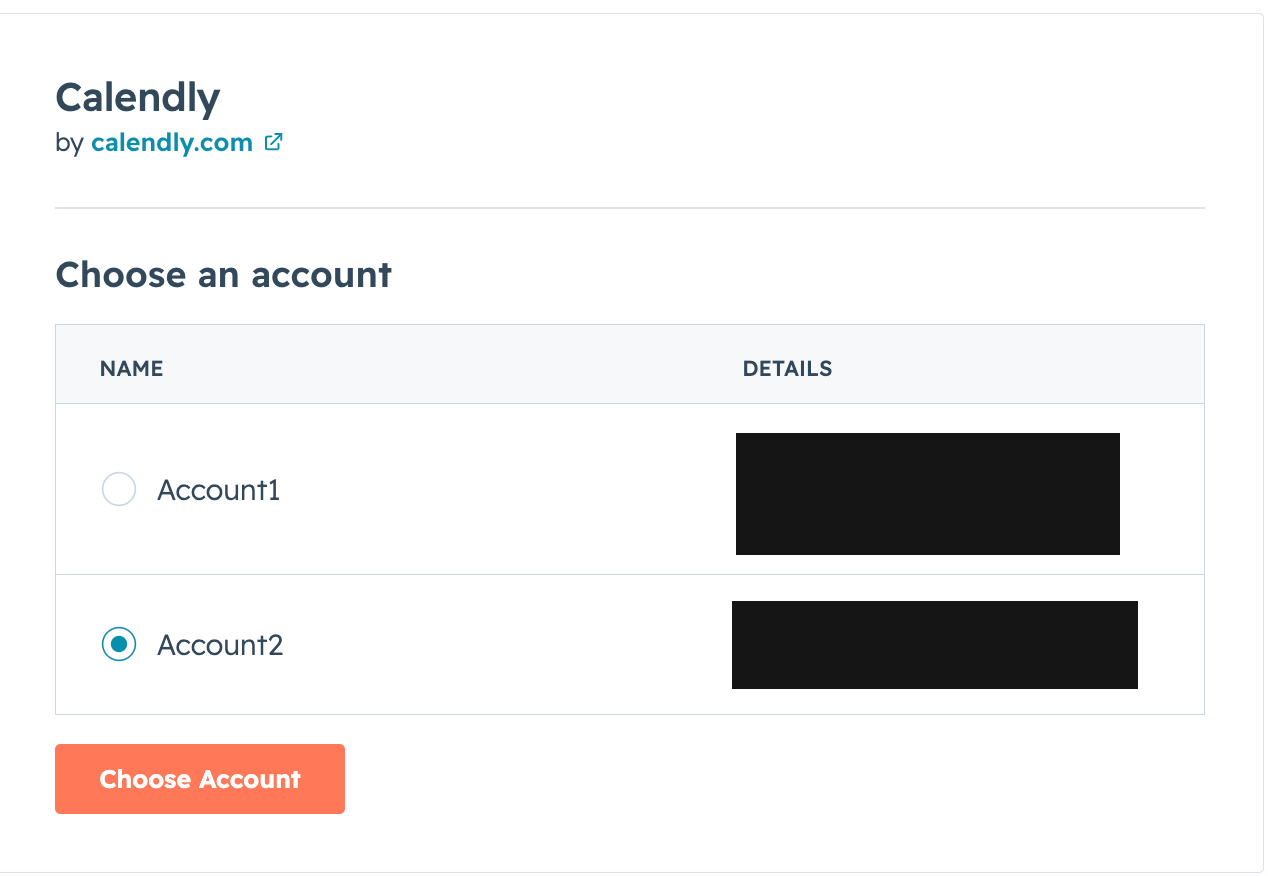
- Si vous avez plusieurs comptes HubSpot, sélectionnez le compte que vous souhaitez connecter, puis sélectionnez Choisir le compte.
- Passez en revue les autorisations demandées, cochez la case pour confirmer, puis sélectionnez Connecter l'application.
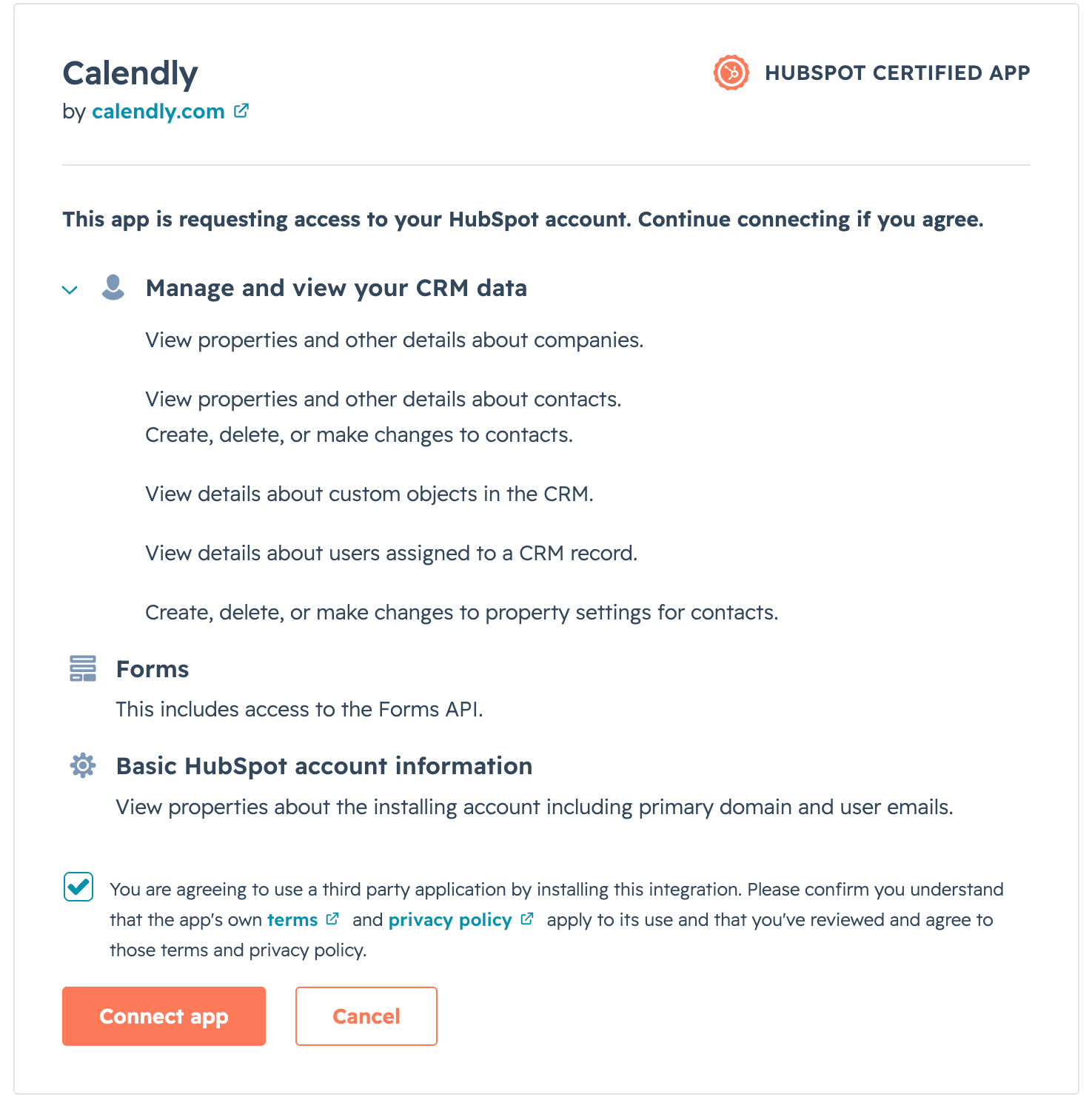
Vous serez renvoyé vers Calendly une fois la connexion terminée.
Questions personnalisées et réponses de Calendly
Calendly transmet les réponses à vos questions personnalisées à HubSpot. Vous pouvez les trouver sous l’onglet Activité du contact dans HubSpot.
Pour les contacts déjà présents dans HubSpot, HubSpot ne mettra pas à jour les réponses dans les propriétés du contact. Les réponses dans les propriétés du contact resteront les mêmes, même si le contact réserve une autre réunion.
Mapper les réponses personnalisées aux propriétés HubSpot
Pour mapper les réponses des formulaires Calendly, comme le poste ou le nom de l’entreprise, vers des champs supplémentaires dans HubSpot, utilisez flux de travail HubSpot.
Synchroniser le résultat de la réunion
Vous pouvez synchroniser le statut de la réunion Calendly de l’invité avec le champ résultat de la réunion de HubSpot. Ce champ indiquera si une réunion a été programmée, terminée, signalée comme une absence ou annulée.
Pour activer cela, allez sur la page HubSpot dans votre compte Calendly et activez l’option intitulée Envoyer le statut de la réunion vers le champ Résultat de la réunion de HubSpot.
Acheminement avec HubSpot
Avec les formulaires HubSpot ou la recherche de propriétaire (disponibles sur Teams et Enterprise plans), vous pouvez acheminer les prospects vers le bon membre de l’équipe en fonction de l’expertise, de la disponibilité ou de la propriété du compte.
Cela fait gagner du temps et garantit des suivis rapides. Pour plus de détails, consultez Acheminement depuis les formulaires HubSpot et Acheminement avec la recherche HubSpot.
Déconnecter HubSpot et Calendly
Suivez les étapes ci-dessous pour déconnecter votre compte Calendly de HubSpot.