Aperçu de Notetaker
Notetaker provides AI-generated summaries, transcripts, and action items for your recorded meetings. Shareable via email, link, or downloadable TXT file, Notetaker recaps help you stay organized and follow up quickly.
Par exemple, vous pouvez :
- Partager des vidéos de recaps, des extraits ou des notes de réunion — avec une protection par mot de passe en option
- Demander à Notetaker des informations sur votre réunion pour obtenir rapidement des réponses à partir de la transcription de votre réunion
- Activer des modèles de recaps adaptés à votre secteur
- Exporter les transcriptions au format TXT pour simplifier la documentation
Avant de commencer
- Notetaker fonctionne avec Zoom, Google Meet et Microsoft Teams, même si vous n'êtes pas l'organisateur ou si la réunion n'est pas programmée via Calendly.
- Les recaps ne sont pas créés pour les réunions de moins de 4 minutes ou celles sans audio.
À quoi s'attendre lorsque Notetaker rejoint vos réunions
- Si vous êtes l'organisateur: Notetaker rejoint votre réunion à l'heure prévue, demande votre consentement à l'enregistrement et commence l'enregistrement une fois admis ou confirmé. Il apparaît comme un participant à l'appel.
- Si vous n'êtes pas l'organisateur: Notetaker rejoint toujours la réunion en votre nom, mais l'organisateur doit approuver l'enregistrement et décider de l'admettre ou de le refuser. Vous serez informé si la réunion est enregistrée. Notetaker apparaîtra comme un participant à la réunion.
En savoir plus sur ce qui se passe lorsque Notetaker rejoint vos réunions.
Comprendre les notifications et contrôles d'enregistrement
Notetaker inclut des fonctionnalités intégrées pour aider tout le monde à savoir quand une réunion est enregistrée et à agir si nécessaire.
Notifications d'enregistrement
Lorsque Notetaker commence à enregistrer, il publie un message dans le chat de la réunion. Cela permet à tous les participants de savoir que la réunion est enregistrée. Certaines applications de réunion peuvent également afficher leur propre alerte d'enregistrement.
Arrêter l'enregistrement à tout moment
Toute personne présente à la réunion peut arrêter l'enregistrement en tapant /stop dans le chat. Les participants peuvent également demander à l'organisateur ou à l'utilisateur Calendly de retirer Notetaker.
Si vous utilisez la commande /stop, l'enregistrement ne peut pas être réactivé pour cette réunion.
Avis préalable
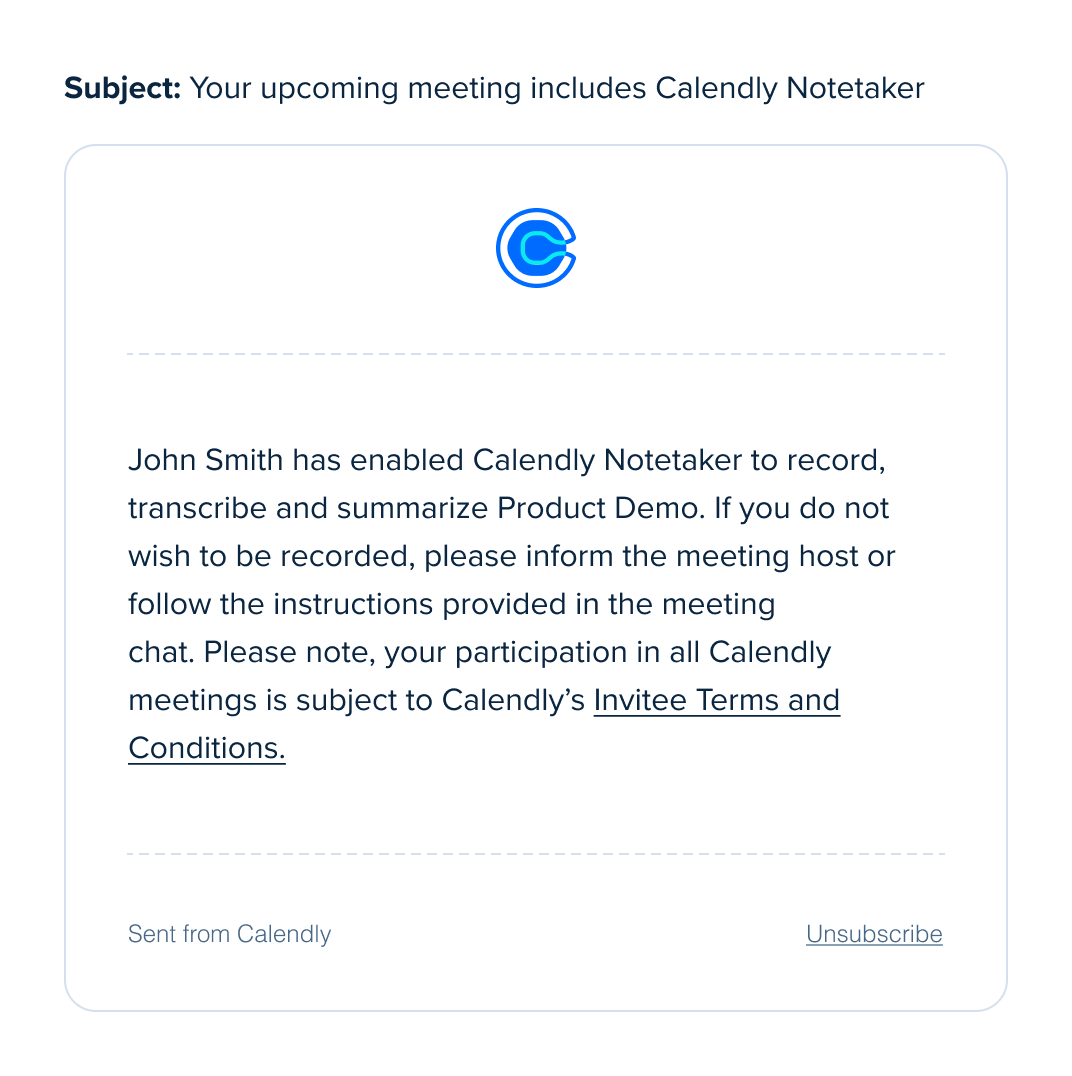
Ces fonctionnalités aident les participants à rester informés avant et pendant la réunion. Elles offrent également à chacun un moyen clair d'arrêter l'enregistrement à tout moment.
Prêt à en savoir plus sur Notetaker ?
- Comment configurer Notetaker
- Comment ajouter Notetaker à vos réunions
- Comment partager les recaps de Notetaker
- Comment supprimer un recap de Notetaker
- À quoi s'attendre lorsque Notetaker rejoint vos réunions
- Comment afficher les réunions du calendrier dans Calendly
- Dépannage de Notetaker