Notetaker-Übersicht
Notetaker bietet KI-generierte Zusammenfassungen, Transkripte und Aufgaben für Ihre aufgezeichneten Meetings. Per E-Mail, Link oder herunterladbarer TXT-Datei teilbar unterstützen Notetaker‑Zusammenfassungen Sie dabei, organisiert zu bleiben und schnell nachzufassen.
Beispielsweise können Sie:
- Zusammenfassungs‑Videos, Ausschnitte oder Meeting‑Notizen teilen – mit optionalem Passwortschutz
- Notetaker zu Ihrem Meeting befragen, um schnelle Antworten aus Ihrem Meeting‑Transkript zu erhalten
- Zusammenfassungs‑Vorlagen aktivieren, die auf Ihre Branche zugeschnitten sind
- Transkripte als TXT‑Dateien exportieren, um die Dokumentation zu vereinfachen
Sehen Sie sich eine Beispielzusammenfassung an.
Bevor Sie beginnen
- Notetaker funktioniert mit Zoom, Google Meet und Microsoft Teams, auch wenn Sie nicht der Gastgeber sind oder das Meeting nicht über Calendly geplant wurde.
- Für Meetings, die kürzer als 4 Minuten sind oder keine Audioaufzeichnung enthalten, werden keine Zusammenfassungen erstellt.
Was passiert, wenn Notetaker an Ihren Meetings teilnimmt
- Wenn Sie der Gastgeber sind: Notetaker tritt zum geplanten Zeitpunkt Ihrem Meeting bei, bittet um die Einwilligung zur Aufzeichnung und beginnt mit der Aufzeichnung, sobald er zugelassen oder bestätigt wurde. Notetaker wird als Meeting‑Teilnehmer im Anruf angezeigt.
- Wenn Sie nicht der Gastgeber sind: Notetaker nimmt trotzdem in Ihrem Namen teil, aber der Gastgeber muss die Aufzeichnung genehmigen und entscheiden, ob er Notetaker zulässt oder ablehnt. Sie werden benachrichtigt, wenn das Meeting aufgezeichnet wird. Notetaker wird als Meeting‑Teilnehmer angezeigt.
Erfahren Sie mehr darüber, was passiert, wenn Notetaker an Ihren Meetings teilnimmt.
Aufzeichnungsbenachrichtigungen und -steuerungen verstehen
Notetaker enthält integrierte Funktionen, die allen helfen zu verstehen, wann ein Meeting aufgezeichnet wird, und bei Bedarf Maßnahmen zu ergreifen.
Aufzeichnungsbenachrichtigungen
Wenn Notetaker die Aufzeichnung startet, postet es eine Nachricht im Meeting‑Chat. So wissen alle Teilnehmer, dass das Meeting aufgezeichnet wird. Einige Meeting‑Apps können außerdem ihre eigene Aufzeichnungsbenachrichtigung anzeigen.
Aufzeichnung jederzeit stoppen
Jeder im Meeting kann die Aufzeichnung stoppen, indem er /stop in den Chat eingibt. Teilnehmer können auch den Gastgeber oder den Calendly‑Benutzer bitten, Notetaker zu entfernen.
Wenn Sie die /stop‑Funktion verwenden, kann die Aufzeichnung für dieses Meeting nicht wieder eingeschaltet werden.
Vorankündigung
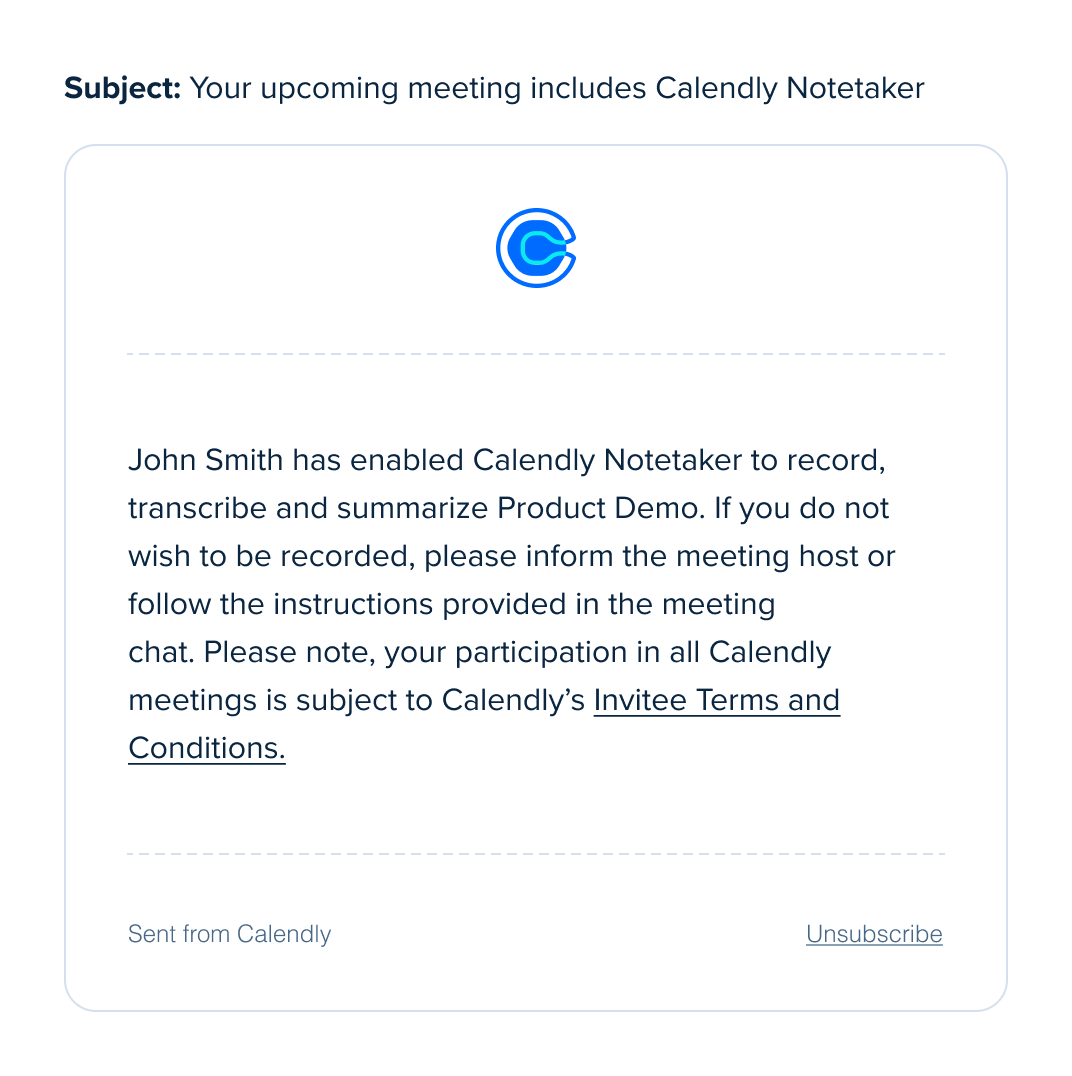
Diese Funktionen helfen den Teilnehmern, vor und während des Meetings informiert zu bleiben. Sie geben außerdem allen eine klare Möglichkeit, die Aufzeichnung jederzeit zu stoppen.
Bereit, mehr über Notetaker zu erfahren?
- So richten Sie Notetaker ein
- So fügen Sie Notetaker zu Ihren Meetings hinzu
- Wie Sie Notetaker‑Zusammenfassungen teilen
- Wie Sie eine Notetaker‑Zusammenfassung löschen
- Was passiert, wenn Notetaker an Ihren Meetings teilnimmt
- Wie Sie Kalender‑Meetings in Calendly anzeigen
- Fehlerbehebung für Notetaker